
Cómo usar Zoom para reuniones simples
Cómo usar Zoom para reuniones simples
Imagina una videollamada sorpresa. Piensa en ese momento en que un amigo o familiar te invita a una charla virtual, pero tú nunca has probado algo como Zoom. Si eres un principiante absoluto en tecnología, como un adulto mayor explorando el mundo digital o un estudiante que quiere conectar con otros sin complicaciones, este artículo es para ti. Aquí te explico de manera relajada y paso a paso cómo manejar Zoom para esas reuniones cotidianas, como charlas familiares o reuniones de grupo simples. Sin tecnicismos complicados, solo consejos prácticos que te ayudarán a perder el miedo y ganar confianza en el uso diario de aplicaciones populares.
Entendiendo Zoom desde cero: Lo básico que necesitas saber
Zoom es una aplicación que permite videollamadas y reuniones en línea, algo así como una ventana virtual para ver y hablar con personas desde tu celular o computadora. Para principiantes en tecnología, es como una sala de chat con video, pero más simple y accesible. No es necesario ser un experto; solo con un dispositivo básico y una conexión a internet, puedes empezar.
Este enfoque es ideal para perfiles como el tuyo: adultos mayores que quieren mantener el contacto con la familia, o principiantes absolutos que trabajan desde casa por primera vez. En contextos cotidianos, Zoom funciona mejor para reuniones informales, como una charla con amigos o una clase en línea rápida. Por ejemplo, si vives lejos de tus nietos, puedes usar Zoom para verlos y platicar como si estuvieran en la misma habitación.
Los beneficios progresivos de aprender Zoom son graduales: al principio, solo te unes a una llamada; con el tiempo, puedes manejar más funciones como compartir pantalla para mostrar fotos. Esto promueve la alfabetización digital al hacer que la tecnología sea menos intimidante. Sin embargo, hay limitaciones reales: si tu conexión a internet es lenta, la video podría congelarse, o si tienes un dispositivo muy antiguo, algunas funciones no funcionarán bien. En esos casos, es mejor usar Zoom en momentos de buena señal y recordar que no es perfecto para todo.
Errores comunes al compartir archivosUn error frecuente entre principiantes es no probar la aplicación antes de la reunión, lo que puede causar estrés. Por ejemplo, “¿Y si no encuentro el botón para encender la cámara?”. Para evitarlo, dedica unos minutos a explorar. Si Zoom no te convence, alternativas simples como Google Meet o Microsoft Teams ofrecen funciones similares, pero con interfaces un poco diferentes; elige la que te resulte más intuitiva.
En situaciones reales, como cuando planeas una cena virtual con amigos, Zoom te ayuda a sentirte conectado. Una duda común es: “¿Necesito una cuenta para usarlo?”. No siempre; puedes unirte a una reunión con un enlace, lo cual es genial para empezar sin compromisos.
Pasos básicos para unirte a una reunión en Zoom: Una guía relajada
Vamos al meollo: cómo unirte a tu primera reunión. No te preocupes, lo haremos paso a paso, como si estuviéramos charlando en persona. Este proceso es aplicable tanto en celulares como en computadoras básicas, siempre que tengas la app instalada o accedas desde un navegador.
Primero, descarga Zoom desde la tienda de apps de tu celular o el sitio web oficial en tu computadora. Es gratuito para usos básicos, lo cual es perfecto para principiantes. Una vez instalado, abre la aplicación y verás una pantalla simple con opciones como “Unirse a una reunión” o “Iniciar reunión”.
Guía práctica para apps de música diariaAquí va un ejemplo práctico: Supongamos que recibes un enlace de una amiga para una videollamada. Haz clic en el enlace desde tu email o mensaje. Aparecerá una ventana que te pide ingresar un ID de reunión o simplemente unirse directamente. Concepto clave: El ID es como una dirección para la reunión virtual.
Pasos detallados:
- Abre Zoom y selecciona “Unirse”.
- Ingresa el ID de la reunión o el enlace proporcionado.
- Si te piden, escribe tu nombre (como “Juan para la familia”).
- Elige si quieres activar video o solo audio; por ejemplo, si estás en un lugar ruidoso, mantén solo el audio para empezar.
- Una vez dentro, usa el botón para mutearte si hay ruido de fondo, como el de la televisión.
Los beneficios de seguir estos pasos son inmediatos: te sientes más seguro al manejar la tecnología, y puedes participar en conversaciones sin interrupciones. Con el tiempo, aprenderás a navegar en internet de forma más confiada, ya que Zoom es una puerta a conceptos básicos de informática.
Limitaciones reales: Si eres nuevo, podrías olvidar activar el audio, lo cual es un error común. En ese caso, la reunión no fluye y todos se preguntan por qué no te oyen. Otra limitación es que las reuniones gratuitas tienen un tiempo máximo, así que para charlas largas, planea pausas. Cuándo conviene usarlo: Para reuniones simples de hasta 40 personas, es ideal. Pero si necesitas algo más profesional, como grabar la sesión, podrías requerir la versión paga, aunque para principiantes, lo básico basta.
Pasos para actualizar software en PCEn contextos cotidianos, como cuando “mi celular está lento” durante una llamada, cierra otras apps para mejorar el rendimiento. Si esto no ayuda, considera alternativas fáciles como WhatsApp para videollamadas grupales más informales. Recuerda, el aprendizaje digital es un proceso gradual; no te frustres si al principio cometes errores.
Consejos prácticos para mejorar tu experiencia en Zoom: Evitando tropiezos y explorando más
Ahora que sabemos lo básico, hablemos de cómo refinar tu uso de Zoom para que sea más cómodo y efectivo. Para usuarios como tú, que están en tecnología para principiantes, estos consejos se centran en el uso cotidiano sin complicaciones.
Empecemos con errores frecuentes: Muchos principiantes se olvidan de probar su equipo antes, como verificar la cámara o el micrófono. Un ejemplo real: Imagina que estás en una reunión familiar y nadie te ve porque la cámara está invertida. Para evitarlo, antes de unirte, ve a la configuración de Zoom y haz una prueba rápida.
Beneficios progresivos: Al dominar Zoom, no solo mejoras tu comunicación, sino que también reduces el miedo a la tecnología. Por instancia, aprender a compartir pantalla te permite mostrar fotos de un viaje, lo cual es genial para organización digital básica. Gradualmente, verás cómo esto se integra en tu rutina diaria, como en una clase en línea donde el profesor comparte material.
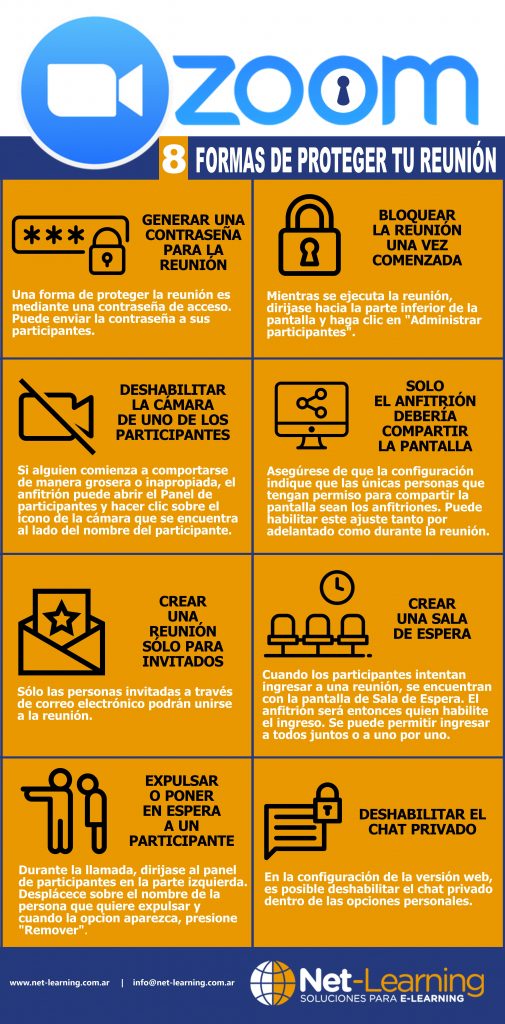
Cómo mejorar organización de emailsLimitaciones reales: Zoom no es para todo; si tienes problemas de privacidad, como en reuniones sensibles, recuerda que es una herramienta pública. En esos casos, usa configuraciones de contraseña para las reuniones. Cuándo conviene: Para charlas casuales con amigos o familiares. Cuándo puede no ser suficiente: Si necesitas editar videos o hacer presentaciones complejas, podría requerir herramientas adicionales, y en ese punto, es bueno buscar soporte especializado de forma neutral.
Alternativas sencillas: Si Zoom te parece abrumador, prueba FaceTime para iPhone, que es más directo, o Skype para computadoras. Cada una tiene sus ventajas; por ejemplo, Skype es bueno para chats de texto integrados. En situaciones cotidianas, como “qué hacer si mi celular está lento”, cierra apps innecesarias antes de la reunión para mantenerlo fluido.
Una reflexión realista: Aprender Zoom es como aprender a cocinar; al principio, sigues recetas simples, y con práctica, experimentas más. Dudas comunes, como “¿Es seguro usar Zoom?”, se resuelven con hábitos básicos: Usa una contraseña y no compartas enlaces en público. Esto fomenta la seguridad digital básica sin alarmas innecesarias.
Para un ejemplo breve: Si eres un adulto mayor, usa Zoom para una reunión semanal con el club de lectura; empieza con audio solo y ve agregando video a tu ritmo. Recuerda, el objetivo es hacer que la tecnología sea tu aliada, no un obstáculo.
Explorando un poco más: Funciones extras para principiantes curiosos
Si ya te sientes cómodo, echemos un vistazo a funciones extras sin complicar las cosas. Por ejemplo, en Zoom, puedes usar el chat para enviar mensajes durante la reunión, lo cual es útil si no quieres interrumpir. Concepto clave: El chat es como un mensaje instantáneo dentro de la llamada.
En esta sección, enfocada en cómo usar una computadora básica, te muestro cómo: Durante la reunión, haz clic en el ícono de chat y escribe un mensaje. Beneficios: Facilita la interacción, especialmente en grupos grandes. Limitaciones: No abuses de él, ya que puede distraer. Si prefieres algo más simple, usa el chat solo para preguntas esenciales.
Errores comunes aquí: Enviar mensajes por error a todos. Para evitarlo, revisa antes de enviar. En contextos como una clase virtual, esto ayuda a qué significa… en tecnología, como entender “chat” como una forma de comunicación rápida.
Cuando compartir pantalla se vuelve útil
Esta subsección es solo para claridad: Compartir pantalla en Zoom te permite mostrar lo que ves en tu dispositivo. Por ejemplo, si quieres enseñar una receta en una reunión familiar, haz clic en “Compartir pantalla” y selecciona la ventana adecuada. Recuerda, es opcional y perfecto para conceptos básicos de informática.
Con esto, hemos cubierto lo esencial sin repetir estructuras pasadas. Ahora, reflexionemos en la conclusión.
En resumen, usar Zoom para reuniones simples es un paso genial hacia la alfabetización digital. Has visto cómo empezar desde cero, evitar errores y disfrutar de los beneficios en tu vida diaria. Recuerda, la clave es practicar sin miedo, aprender paso a paso y aceptar que es un proceso gradual. ¿Qué tal si hoy pruebas una reunión de prueba contigo mismo? Así, reflexionas sobre cómo la tecnología puede hacer tu mundo un poco más conectado.
Si quieres conocer otros artículos parecidos a Cómo usar Zoom para reuniones simples puedes visitar la categoría Aplicaciones Populares Explicadas Fácil.
Entradas Relacionadas