
Guía rápida para emails desde el celular
Guía rápida para emails desde el celular
Imagina un mensaje volador, ese instante en que conectas con alguien a la distancia con solo unos toques. Para muchos principiantes, como un adulto mayor que descubre su primer celular o un estudiante que se inicia en la tecnología, manejar emails puede parecer abrumador. Pero no te preocupes, esta guía práctica y relajada te ayudará a entender y usar emails desde tu celular de manera sencilla, paso a paso, sin complicaciones innecesarias. Exploraremos lo básico para perder el miedo y ganar confianza en el uso cotidiano de tu dispositivo.
Entendiendo lo básico de los emails en tu celular
Empecemos por lo fundamental: un email es como una carta digital que envías a través de internet. Para principiantes en tecnología, esto significa una forma fácil de comunicarte con amigos, familia o incluso para cosas simples como confirmar una cita. Si eres un adulto mayor o alguien que usa el celular por primera vez, pensar en emails como mensajes rápidos en una caja virtual puede hacer que todo suene menos intimidante.
En el contexto de un celular básico, como un smartphone Android o iPhone, los emails funcionan mejor cuando estás en movimiento, como en una cola del banco o durante un paseo. Aquí, el beneficio progresivo es que aprendes a mantener el contacto sin necesidad de una computadora, ahorrando tiempo y haciendo que la tecnología se sienta accesible. Sin embargo, hay limitaciones reales: la batería de tu celular puede agotarse rápido si revisas emails con frecuencia, o la pantalla pequeña puede hacer que leer largos mensajes sea incómodo.
Usa esta función cuando necesites una comunicación rápida y simple, como responder a un recordatorio de una reunión. Pero si el email es muy importante o requiere archivos grandes, puede que no sea suficiente; en ese caso, considera usar una computadora para más comodidad. Un error frecuente de principiantes es no verificar si el celular está conectado a internet antes de intentar enviar un email, lo que resulta en frustración innecesaria. Por ejemplo, si estás en un lugar sin señal, el email quedará atascado y no se enviará.
Cómo resolver problemas de pantalla táctilPara evitar esto, siempre revisa la barra de señal en la parte superior de tu pantalla. Si eres principiante absoluto, piensa en esto como encender una luz antes de salir de casa. Como alternativa sencilla, si no quieres lidiar con configuraciones, apps como Gmail o Outlook vienen preinstaladas en muchos celulares y son intuitivas. En una situación cotidiana real, como cuando recibes un email de tu nieto con una foto, esto te permite responder con un simple "¡Qué lindo!" y adjuntar una tuya propia, fortaleciendo lazos familiares sin complicaciones.
Configurando tu email en el celular paso a paso
Ahora que tienes una idea clara, veamos cómo configurar tu email en el celular. Este proceso es ideal para perfiles de usuarios como estudiantes que empiezan a manejar tareas escolares o principiantes que quieren organizar su día. Comienza abriendo la app de email en tu celular; por lo general, se llama "Correo" o "Gmail". Si no la ves, búscala en el menú de aplicaciones – es ese icono con un sobre o una letra.
El primer paso es agregar tu cuenta. Abre la app y selecciona "Agregar cuenta". Escribe tu dirección de email y contraseña, como si estuvieras desbloqueando una puerta. Para usuarios de Android, esto podría tomar un minuto, mientras que en iPhone es similar a través de la app Mail. Una vez hecho, el celular sincronizará tus emails, lo que significa que verás los mensajes llegar automáticamente.
Los beneficios progresivos de aprender esto incluyen mayor independencia: pronto podrás revisar emails en cualquier momento, reduciendo la dependencia de otros. Sin embargo, hay limitaciones reales, como si tu celular es muy básico y no soporta ciertas apps, o si tienes problemas con la contraseña, lo cual es un error común. Muchas personas olvidan que las mayúsculas y minúsculas importan, así que escribe con cuidado.
Pasos para conectar el celular a BluetoothEste enfoque funciona mejor en contextos cotidianos, como cuando estás esperando el autobús y quieres confirmar un pedido en línea. Pero si tu email tiene mucha información sensible, recuerda que los celulares pueden perderse, así que no es el lugar ideal para datos confidenciales – en ese caso, considera usar un código de acceso en tu dispositivo. Un ejemplo práctico: supongamos que recibes un email sobre una receta familiar; puedes guardarla rápidamente en la app y acceder a ella más tarde, evitando buscar en pilas de papeles.
Si esto no funciona, una alternativa fácil es usar la web del email en el navegador de tu celular. Simplemente ve a gmail.com y entra con tu cuenta. Recuerda, si encuentras dificultades, como el celular no reconociendo tu proveedor de email, es momento de buscar ayuda básica de un familiar, sin intentar soluciones técnicas avanzadas. Dudas comunes incluyen "¿Por qué no me llegan los emails?" – usualmente es por falta de conexión, así que verifica eso primero.
Enviando y recibiendo emails de forma práctica
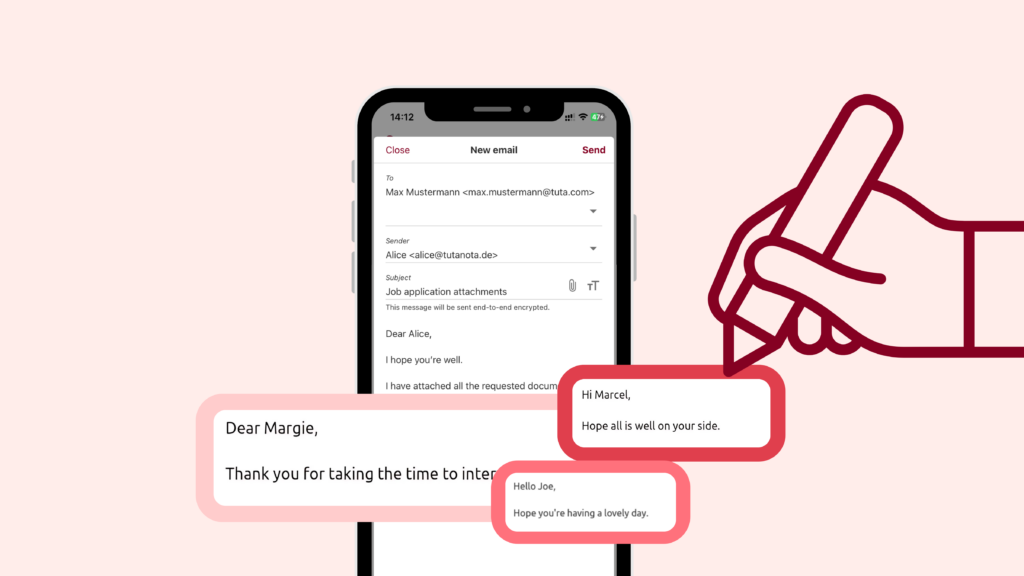
Con la configuración lista, pasemos a lo emocionante: enviar y recibir emails. Para principiantes, esto es como aprender a hacer una llamada, pero con texto. Imagina que quieres compartir una lista de compras con tu pareja; desde tu celular, abres la app, tocas "Nuevo email" y escribes el destinatario, el asunto y el mensaje.
Paso a paso: primero, escribe la dirección de email del destinatario, como "amigo@example.com". Luego, en el campo de asunto, pon algo claro, como "Receta para la cena". En el cuerpo, escribe tu mensaje de manera simple. Para agregar un archivo, como una foto, toca el icono de adjuntar – es como pegar una estampilla en una carta. Finalmente, toca "Enviar" y listo.
Consejos para proteger datos personalesLos beneficios progresivos incluyen construir hábitos digitales responsables, como responder emails promptly, lo que fortalece relaciones. Pero hay limitaciones reales: si el archivo es demasiado grande, el email podría no enviarse, o si hay errores tipográficos, el mensaje se malinterpreta. Un error frecuente es no revisar el mensaje antes de enviarlo, lo que lleva a confusiones; por ejemplo, escribir "cena" en lugar de "cena" podría no ser un problema, pero asegúrate de que todo esté correcto.
Esto conviene en situaciones diarias, como cuando un vecino te envía un email sobre un evento comunitario y tú respondes desde tu celular mientras caminas. Sin embargo, si el tema es complejo, como discutir finanzas, puede que no sea suficiente y necesites una conversación en persona. Como reflexión realista, aprender esto toma práctica; no te frustres si al principio cometes errores, como enviar a la persona equivocada – siempre puedes pedir perdón y corregirlo.
En un ejemplo breve: supongamos que eres un principiante y recibes un email de tu banco; lee con atención, pero si no entiendes, no actives enlaces desconocidos para mantener la seguridad básica. Alternativas sencillas incluyen usar mensajes de texto si el email parece complicado. Recuerda, en tecnología para principiantes, lo importante es avanzar poco a poco, como cuando aprendes a cocinar una nueva receta.
Consejos adicionales para manejar emails con seguridad
Para añadir claridad, hablemos de seguridad básica. Aunque no somos expertos, es útil saber que siempre revises el remitente antes de abrir un email. Para usuarios como adultos mayores, esto significa verificar si el email es de alguien conocido. Un beneficio es que reduces riesgos, pero la limitación es que no cubre amenazas avanzadas, así que si algo parece sospechoso, ignóralo y busca ayuda.
Qué hacer si el celular no cargaOrganizando tus emails en el celular para un uso diario
Una vez que envías y recibes, organizar es clave. Para principiantes, esto es como ordenar tu mesa: usa carpetas en la app para archivar emails. Por ejemplo, crea una carpeta para "Familia" y mueve mensajes allí. El beneficio progresivo es que encuentras lo que necesitas rápidamente, haciendo que el celular sea una herramienta útil en tu rutina.
Limitaciones incluyen que si tienes muchos emails, el celular puede ralentizarse, como cuando dices "qué hacer si mi celular está lento" – en ese caso, borra lo innecesario. Un error común es no vaciar la bandeja de spam, lo que ocupa espacio. En contextos reales, como planificar un viaje, organiza emails de reservas en una carpeta dedicada. Si esto no funciona, usa la búsqueda en la app para encontrar mensajes rápidamente.
Recuerda, conceptos básicos de informática como estos ayudan a la alfabetización digital, permitiéndote navegar en internet de forma segura mientras usas tu celular.
Reflexiones sobre el aprendizaje de emails en tu celular
Para cerrar esta sección, pensar en emails como una herramienta cotidiana reduce el miedo. Si eres un principiante, celebra cada email enviado como un logro pequeño, reconociendo que la tecnología es para todos.
Conclusión: Adelanta con confianza
En resumen, manejar emails desde tu celular es un paso simple hacia un mundo digital más conectado. Para usuarios como tú, que están en tecnología para principiantes, practicar estos pasos te ayudará a perder el miedo y aplicar lo aprendido en situaciones reales, como chatear con amigos o organizar tu día. Recuerda, el aprendizaje es gradual, así que ve paso a paso sin prisas.
¿Te has preguntado cómo un email simple puede hacer tu vida más fácil? Reflexiona sobre eso mientras exploras tu celular con curiosidad.
Si quieres conocer otros artículos parecidos a Guía rápida para emails desde el celular puedes visitar la categoría Uso Básico del Celular.
Entradas Relacionadas