
Para qué sirve el control parental
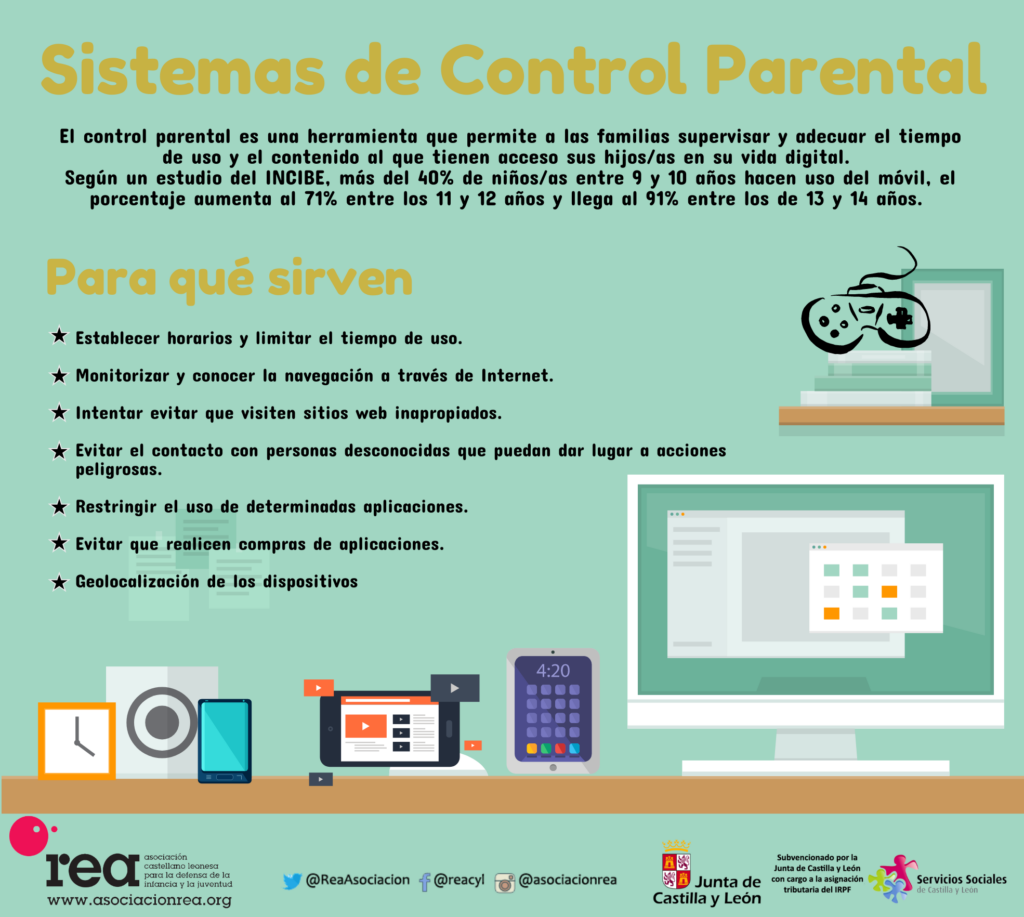
Para qué sirve el control parental
Imagina esto. Un día soleado, decides encender tu computadora por primera vez y te das cuenta de que hay un mundo digital lleno de posibilidades, pero también de preocupaciones. Si eres un principiante en tecnología, como un padre o una madre que quiere proteger a sus hijos mientras exploran internet, este artículo es para ti. Aquí, te explico de manera clara y práctica qué es el control parental y por qué puede ser un aliado en tu viaje por el mundo digital, sin complicaciones ni jerga técnica. Sigamos paso a paso para que sientas confianza y pierdas el miedo.
Entendiendo el control parental desde cero
El control parental es una herramienta simple que viene en muchas computadoras, especialmente en sistemas como Windows o macOS, diseñada para ayudar a los adultos a supervisar y limitar lo que los más pequeños hacen en línea. Piensa en ello como un guardián digital que cuida mientras tú no estás mirando. Para un principiante absoluto, como un adulto mayor que acaba de comprar su primera computadora para ayudar a sus nietos con la escuela, esto significa poder establecer reglas básicas sin necesidad de ser un experto.
En el contexto de computadoras para principiantes, el control parental se enfoca en cosas cotidianas como bloquear sitios web inapropiados, limitar el tiempo de uso o monitorear qué aplicaciones se abren. Por ejemplo, si eres un padre primerizo en tecnología, podrías usarlo cuando tu hijo quiere jugar en la computadora después de la cena, para asegurarte de que no acceda a contenido que no es adecuado para su edad. Este enfoque es ideal para familias donde los adultos están aprendiendo junto con los niños, promoviendo una alfabetización digital responsable.
Guía práctica para hacer copias de seguridadLos beneficios progresivos de aprender sobre esto son reales y graduales. Al principio, solo te ayuda a sentirte más seguro al navegar, y con el tiempo, puedes ver cómo tus hijos desarrollan hábitos digitales saludables. Sin embargo, tiene limitaciones: no es una solución mágica para todos los problemas de internet, ya que no detecta todo el contenido potencialmente dañino ni reemplaza una conversación abierta con tus hijos. Si eres un usuario nuevo, recuerda que el control parental funciona mejor en contextos hogareños, como cuando la familia usa la computadora para tareas escolares o entretenimiento, pero puede no ser suficiente en entornos públicos o con dispositivos móviles.
Errores frecuentes que cometen los principiantes incluyen configurar las restricciones demasiado estrictas, lo que frustra a los niños y les quita la oportunidad de aprender, o olvidarse de actualizar las configuraciones, dejando huecos. Una alternativa sencilla podría ser hablar directamente con tus hijos sobre el uso seguro de internet, combinándolo con el control parental para un enfoque equilibrado.
Ejemplos prácticos en la vida diaria
Supongamos que estás en casa y tu hijo quiere buscar información para un proyecto escolar. Con el control parental, puedes bloquear sitios no educativos durante ese tiempo, lo que te da paz mental. O, si la computadora se pone lenta por el uso excesivo, puedes limitar el tiempo de sesión para evitar problemas. Estas situaciones muestran cómo esta herramienta se integra en el uso cotidiano sin complicaciones.
Beneficios del control parental para el uso diario de computadoras
Para quienes están dando sus primeros pasos en tecnología, como estudiantes o adultos que regresan al mundo digital, el control parental ofrece ventajas prácticas que van más allá de la simple supervisión. Empecemos por lo básico: te permite establecer límites de tiempo, por ejemplo, para que los niños no pasen horas frente a la pantalla, lo cual es común en hogares con computadoras compartidas. Esto no solo protege su salud, sino que también te enseña a manejar tu propio tiempo en línea de manera responsable.
Cómo usar herramientas de productividad diariasEn un contexto real, imagina que eres un principiante que ha comprado una computadora usada para el teletrabajo y tienes hijos en casa. El control parental puede filtrar búsquedas inapropiadas, permitiéndote enfocarte en tus tareas sin distracciones. Los beneficios progresivos incluyen fomentar la independencia digital en tus hijos, ya que ven que hay reglas claras, y tú, como usuario nuevo, ganas confianza al ver resultados positivos poco a poco.
Pero seamos realistas sobre sus limitaciones: no es infalible y podría no cubrir apps o sitios nuevos que aparezcan. Para principiantes, esto significa que no debes depender solo de él; siempre combina con educación personal. Cuándo conviene usarlo? En momentos de uso compartido, como fines de semana familiares, pero si estás solo, podría no ser necesario. Si sientes que no es suficiente, una alternativa fácil es usar extensiones de navegador simples que bloqueen sitios, sin necesidad de configuraciones complejas.
Dudas comunes de principiantes incluyen: "¿Bloqueará todo el contenido malo?" La respuesta es no, pero es un buen inicio. Otro error frecuente es pensar que activa automáticamente, cuando en realidad hay que configurarlo manualmente. Por ejemplo, en una computadora con Windows, vas a Configuración > Cuentas > Opciones familiares, pero no te preocupes, lo explico de forma simple en la siguiente sección.
Reflexiones sobre el aprendizaje gradual
Al implementar el control parental, muchos principiantes se dan cuenta de que el proceso de aprendizaje digital es paulatino. Empezar con configuraciones básicas te ayuda a perder el miedo y a ver que la tecnología puede ser aliada, no enemiga.
Pasos para solucionar fallos comunes en celularesConfiguraciones básicas y errores comunes al empezar
Si eres un principiante en computadoras, configurar el control parental no tiene por qué ser intimidante. Vamos a desglosarlo en pasos sencillos, adaptados a alguien que apenas conoce el teclado. En general, para una computadora con Windows, que es común entre principiantes, busca en el menú de inicio "Configuración" y luego "Cuentas". Ahí, encontrarás opciones para agregar cuentas de familia y establecer límites.
Aplicación práctica paso a paso:
1. Abre la Configuración en tu computadora.
2. Ve a "Cuentas" y selecciona "Familia y otros usuarios".
3. Agrega una cuenta para tu hijo y elige opciones como "Tiempo de pantalla" o "Contenido web".
4. Establece límites, como solo permitir acceso a sitios educativos.
Esto te muestra beneficios progresivos: al principio, reduces riesgos, y con el tiempo, puedes ajustar según lo que aprendas. Para perfiles de usuario como padres ocupados o adultos mayores, esto es ideal porque mantiene las cosas simples.
Limitaciones reales incluyen que no funciona en todas las computadoras o sistemas operativos, y si tu máquina es muy vieja, podría no tener estas funciones. Cuándo puede no ser suficiente? Si tienes hijos adolescentes que saben más de tecnología que tú, ya que podrían encontrar formas de eludirlo. En esos casos, una alternativa sencilla es usar herramientas gratuitas como el modo restringido en navegadores, que no requiere instalación avanzada.
Guía práctica para usar una computadora por primera vezErrores comunes de principiantes: Olvidar revisar las configuraciones regularmente o poner contraseñas débiles. Por ejemplo, si dejas que un niño use la computadora sin supervisión inicial, podrían accidentalmente cambiar las settings. En situaciones cotidianas, como cuando la computadora se pone lenta debido a demasiadas restricciones, recuerda que es normal y ajusta poco a poco.
Para contextos donde funciona mejor, como en una casa con niños pequeños, el control parental es genial, pero si eres un principiante solo, podría no aplicarte directamente. Siempre, si sientes que necesitas más ayuda, es bueno buscar recursos en línea o consultar a alguien de confianza, sin verlo como soporte técnico profesional.
Alternativas y reflexiones finales sobre el control parental
Aunque hemos cubierto lo básico, es útil saber que hay alternativas fáciles para principiantes. Por ejemplo, en lugar de depender solo del control parental, puedes usar el historial de navegación para revisar qué sitios visitaron tus hijos, o incluso apps simples como timers para limitar el tiempo. Esto es especialmente útil si tu computadora no tiene control parental integrado.
En resumen, el control parental es una forma práctica de empezar a manejar la tecnología de manera segura, adaptada a usuarios como tú que están explorando computadoras por primera vez. Sus limitaciones nos recuerdan que es parte de un aprendizaje mayor.
Conclusión: Adelante con confianza
Al final de este recorrido, recuerda que el control parental es solo un paso en tu viaje por la tecnología para principiantes. Practica configurándolo en tu computadora sin miedo, aprende paso a paso y acepta que es un proceso gradual. ¿Y tú, cómo piensas integrar esto en tu rutina diaria para hacerla más segura? Reflexiona sobre eso y da el siguiente paso en tu alfabetización digital.
Si quieres conocer otros artículos parecidos a Para qué sirve el control parental puedes visitar la categoría Computadora para Principiantes.
Entradas Relacionadas