
Pasos para organizar archivos digitales
Pasos para organizar archivos digitales
Imagina esto: un mar de documentos, fotos y videos desordenados en tu computadora o celular. Para muchos principiantes en el mundo digital, esto es como un rompecabezas sin piezas claras. Si estás navegando por internet y descargando cosas, ese desorden puede hacerte sentir inseguro, como si algo malo pudiera esconderse entre los archivos. En este artículo, te guío de manera relajada y práctica para organizar tus archivos, enfocándonos en cómo esto fortalece tu navegación segura en internet. Verás que, con pasos simples, puedes perder el miedo y manejar tu mundo digital con más confianza y paz mental.
Empecemos por lo básico: cuando usas internet, descargas archivos, visitas sitios y guardas información, todo eso deja huellas en tu dispositivo. Si no lo organizas, es como dejar ropa sucia por toda la casa; no solo es incómodo, sino que puede atraer problemas. Para principiantes, como un adulto mayor explorando redes sociales o un estudiante investigando online, entender esto ayuda a evitar confusiones y riesgos innecesarios.
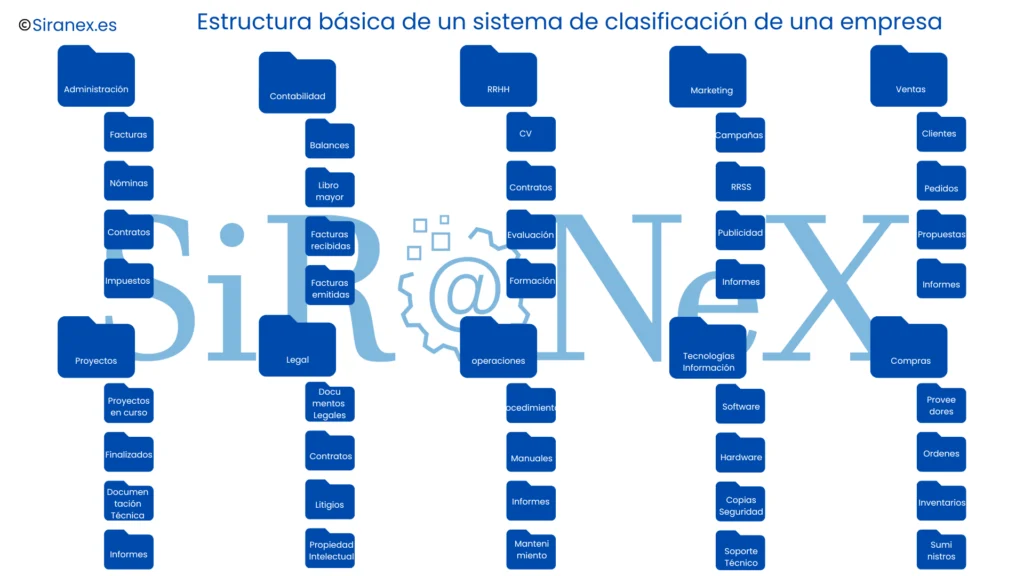
En términos simples, organizar archivos significa colocarlos en lugares específicos, como carpetas temáticas, para que encuentres lo que necesitas rápido. Pero, ¿cómo se relaciona con la navegación segura? Bueno, al mantener el orden, reduces la posibilidad de clicar en archivos sospechosos que has descargado sin darte cuenta. Por ejemplo, si bajas una imagen de un sitio web y la dejas entre tus fotos personales, podrías confundirla con algo real y exponerte a virus o estafas. Un archivo organizado te permite revisar y eliminar lo dudoso con facilidad.
Los beneficios progresivos de aprender esto son reales. Al principio, solo ganas espacio y tiempo; después, te sientes más seguro al navegar, sabiendo que puedes controlar lo que entra en tu dispositivo. Sin embargo, hay limitaciones: esta organización no es una solución mágica contra todos los ciberriesgos; es solo una capa de protección. Si enfrentas amenazas serias, como hackeos, es momento de buscar ayuda profesional, pero para el uso cotidiano, estos pasos bastan.
Consejos para evitar virus en computadoraErrores comunes que veo en principiantes incluyen guardar todo en la carpeta principal del escritorio, lo que hace que el dispositivo se vuelva lento y confuso. O, peor, no verificar archivos descargados, lo que podría exponer datos personales. Un ejemplo práctico: supongamos que buscas recetas en internet y descargas un PDF. Si lo organizas en una carpeta llamada "Recetas", puedes revisarlo con calma antes de abrirlo, evitando posibles enlaces maliciosos.
Cuándo conviene usar esta práctica: siempre que uses internet regularmente, como para revisar correos o ver videos. Pero si eres un usuario avanzado con miles de archivos, esto podría no ser suficiente; considera herramientas más robustas, aunque para principiantes, el explorador de archivos básico es ideal. Alternativas sencillas incluyen usar aplicaciones como el gestor de archivos en Android o Finder en Mac, que son intuitivas y no requieren conocimientos extras.
Vamos al meollo: cómo hacerlo paso a paso. Recuerda, esto es para ti si eres nuevo en la tecnología, como alguien que acaba de comprar su primer celular o computadora. Empezaremos con lo más simple, para que no te sientas abrumado. El enfoque aquí es en archivos que provienen de internet, como descargas, historiales de navegación y correos, ya que estos son los que más impactan en tu seguridad digital básica.
Primer paso: identifica qué archivos son de internet. Por ejemplo, cuando navegas y descargas algo, como una foto de un sitio de noticias, revisa dónde se guarda automáticamente. En una computadora Windows, suelen ir a "Descargas". Un error frecuente es ignorar esta carpeta, dejando que se llene de cosas olvidadas. Beneficio progresivo: al identificarlos, aprendes a separar lo importante de lo innecesario, reduciendo el riesgo de clics accidentales en enlaces dudosos.
Qué hacer si el internet es lentoSegundo paso: crea carpetas temáticas. Usa el explorador de archivos para hacer una carpeta llamada "Internet Descargas" o "Navegación Segura". Dentro, subcarpetas como "Imágenes Web", "Documentos Descargados" o "Historial". Limita esta a archivos recientes para mantenerla liviana. Un ejemplo real: si estás buscando **cómo navegar en internet de forma segura**, y descargas un guía, ponlo en "Documentos Descargados". Esto te ayuda a recordar de dónde viene y si es confiable.
Tercero: revisa y limpia regularmente. Cada semana, abre tu carpeta y elimina lo que no necesites. Para navegación segura, verifica archivos desconocidos; si algo parece extraño, como un archivo .exe de un sitio no oficial, bórralo sin abrir. Limitaciones: no siempre puedes detectar problemas a simple vista, así que combina esto con hábitos como usar antivirus básicos. Cuándo no es suficiente: si manejas información sensible, como datos bancarios, organiza en carpetas protegidas, pero eso es para más adelante.
Cuarto paso: integra esto con tu navegador. En Chrome o Edge, usa la función de historial para ver sitios visitados y exporta si es necesario, guardándolo en una carpeta organizada. Esto es útil para **seguridad digital básica**, ya que te permite rastrear si has visitado sitios fraudulentos. Un duda común de principiantes: "¿Y si borro algo importante?" Respuesta: siempre haz copias en una carpeta "Respaldo" antes de limpiar. Beneficios: reduces el desorden, lo que hace que tu dispositivo funcione mejor y te sientas menos estresado al navegar.
Por último en esta sección, considera alternativas fáciles si el método manual te abruma. Por ejemplo, en celulares, apps como Google Files organizan automáticamente, pero enfócate en lo manual para aprender. Recuerda, esto se aplica a contextos como chatear en WhatsApp o revisar emails, donde archivos adjuntos son comunes. Un reflexión realista: al principio, tardarás más, pero con práctica, se vuelve rutina, ayudándote a perder el miedo a la tecnología.
Por qué ocurre el phishing en líneaAhora, profundicemos en cómo esta organización impacta tu vida cotidiana con internet. Para perfiles como el tuyo, un principiante absoluto, los beneficios son graduales: empiezas por un dispositivo más rápido, lo que hace que navegar sea más agradable, y terminas con una mayor conciencia sobre **conceptos básicos de informática**, como qué es un archivo y por qué importa su ubicación.
En situaciones reales, como cuando tu celular se pone lento por demasiados archivos desorganizados, aplicar estos pasos libera espacio y reduce riesgos. Por ejemplo, si descargas apps o archivos de internet sin organizar, podrías exponerte a malware; al ordenar, puedes identificar y eliminarlos. Errores frecuentes incluyen no etiquetar archivos, lo que hace que se pierdan entre la multitud. Una alternativa sencilla: usa la búsqueda integrada en tu dispositivo para encontrar archivos rápidamente, en lugar de navegar manualmente.
Hablando de limitaciones reales, la organización no protege contra todo; si un sitio web es malicioso, incluso un archivo bien colocado podría ser problemático. En esos casos, combina con prácticas como no hacer clic en enlaces sospechosos. Cuándo conviene: para uso diario, como leer noticias o comprar online. Cuándo no: si eres un profesional manejando datos confidenciales, donde se necesitan herramientas más avanzadas, pero no es el enfoque aquí.
Un ejemplo breve: imagínate que estás aprendiendo **qué significa seguridad digital básica** y organizas tus descargas en carpetas. Al hacerlo, evitas el pánico si ves un archivo extraño, ya que lo has aislado. Reflexiones realistas: el aprendizaje digital es un proceso; no se domina de overnight, pero cada paso, como este, te hace más independiente y seguro.
Cómo mejorar la seguridad de contraseñasSi quieres conocer otros artículos parecidos a Pasos para organizar archivos digitales puedes visitar la categoría Internet y Navegación Segura.
Entradas Relacionadas