
Pasos para borrar historial en navegador
Pasos para borrar historial en navegador
Imagina un paseo tranquilo. Piensas en ese momento en que abres tu navegador y ves páginas que visitaste sin querer, como si el internet recordara todo. Para muchos principiantes, esto puede generar un poco de inquietud, especialmente si estás dando tus primeros pasos en el mundo digital. En este artículo, te guío de forma relajada y práctica para borrar el historial, una acción simple que te ayuda a sentirte más cómodo al navegar. Sin complicaciones, prometo explicaciones claras y pasos fáciles que puedes aplicar hoy mismo en tu celular o computadora.
Por qué borrar el historial es útil para principiantes
Empecemos por lo básico: el historial de un navegador es como un diario digital que guarda las páginas web que has visitado. Para alguien nuevo en tecnología, como un adulto mayor o un estudiante que acaba de comprar su primera computadora, esto puede parecer un misterio. ¿Por qué importa? Bueno, borrar el historial te da un poco más de control sobre tu privacidad en el uso cotidiano de internet. Por ejemplo, si usas un computador compartido en casa, eliminarlo evita que otros vean sitios que has explorado, como recetas de cocina o compras en línea.
Para perfiles de usuarios como tú, que estás perdiendo el miedo a la tecnología, los beneficios son progresivos. Al principio, aprender esto te hace sentir más confiado al explorar la web. Con el tiempo, te das cuenta de que es una forma sencilla de mantener tu espacio digital más limpio, lo que reduce distracciones cuando buscas algo específico. Sin embargo, hay limitaciones reales: borrar el historial no protege completamente tu información, ya que otros elementos como cookies o el caché pueden seguir almacenando datos. En contextos donde funciona mejor, como en un uso personal diario, es ideal para principiantes que quieren empezar con lo simple.
Guía para usar Facebook sin riesgosUn error común que veo en usuarios nuevos es pensar que borrar el historial borra todo rastro en internet, lo cual no es cierto. Es solo un paso básico. Por ejemplo, si estás en una sesión de navegación y ves que el navegador sugiere sitios antiguos, eso podría frustrarte. En vez de eso, recuerda que esta función es mejor usada regularmente, no como una solución total. Si sientes que no es suficiente, una alternativa fácil es usar el modo de navegación privada, que no guarda historial desde el inicio. Para ilustrar, imagina que estás buscando recetas en tu celular: después de borrar el historial, puedes navegar sin que aparezcan sugerencias innecesarias, haciendo tu experiencia más fluida.
En situaciones cotidianas reales, como cuando el celular se pone lento por acumulación de datos, borrar el historial puede ayudar un poco, aunque no es la causa principal. Dudas comunes de principiantes incluyen: "¿Esto borrará mis marcadores favoritos?" No, no lo hace; solo afecta el registro de visitas. Un pequeño ejemplo práctico: abres Chrome en tu computadora, ves el historial y decides borrarlo para empezar fresco. Reflexionando, el proceso de aprendizaje digital es gradual; no es algo que se domine de un día para otro, pero cada paso como este te acerca más.
Vamos al meollo: cómo hacerlo paso a paso. Como orientador digital, me enfoco en explicaciones desde cero, sin términos complicados, para que sea accesible. Este enfoque es ideal para principiantes absolutos, como alguien que usa un celular por primera vez o un adulto mayor que se acerca a la computadora. Comencemos con los navegadores más comunes, ya que son aplicaciones populares que todos usamos en el día a día.
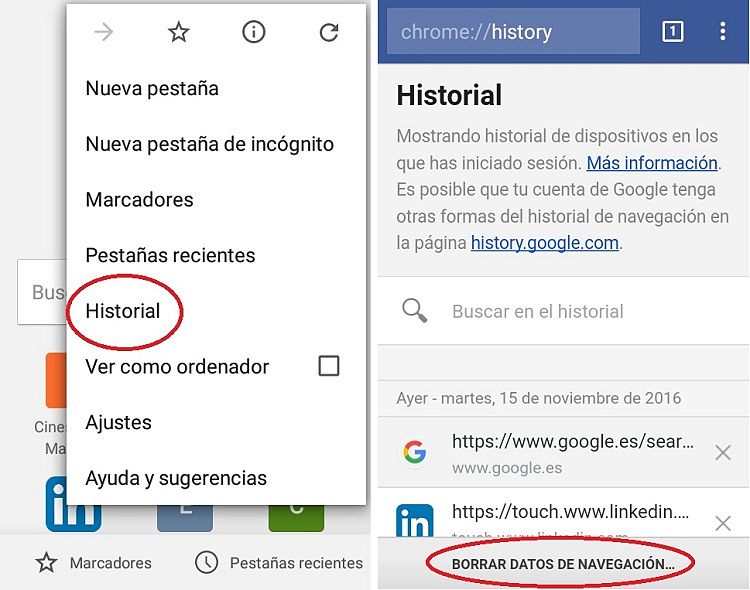
Primero, en Google Chrome, que es uno de los más usados. Los pasos son directos y aplicables en contextos cotidianos, como cuando estás en casa revisando emails. Aquí va una guía práctica:
Cómo solucionar problemas de apps lentas- Abre Chrome en tu dispositivo. Si es tu celular, toca el ícono; en la computadora, haz doble clic.
- Busca el menú de tres puntos en la esquina superior derecha. Es como un pequeño botón con puntos.
- Selecciona "Historial" del menú. Verás una lista de sitios visitados.
- Elige "Borrar datos de navegación". Aquí, puedes seleccionar qué borrar: el historial, las cookies o el caché. Para principiantes, recomiendo solo el historial para mantenerlo simple.
- Confirma la acción. Chrome te preguntará si estás seguro; di sí, y listo.
Los beneficios de aprender esto son progresivos: al principio, te sientes aliviado de no ver rastros innecesarios, y con el tiempo, lo integras a tu rutina. Pero hay limitaciones: si tienes muchos dispositivos, el historial podría sincronizarse, así que no se borra en todos. En ese caso, cuándo conviene usarlo es en sesiones individuales, como cuando usas tu celular solo. Si no es suficiente, una alternativa sencilla es configurar el navegador para no guardar historial por defecto, aunque eso requiere un poco más de exploración.
Ahora, para Mozilla Firefox, que es otra aplicación popular y amigable para principiantes. Los pasos son similares, pero adaptados a su interfaz:
- Abre Firefox y ve al menú, que es el ícono de tres líneas en la esquina.
- Selecciona "Historial" y luego "Reciente".
- Para borrar todo, ve a "Borrar historial reciente". Elige el rango de tiempo, como "Todo", y confirma.
- En el celular, el proceso es casi igual: toca el menú y sigue los mismos pasos.
Un ejemplo realista: supongamos que eres un estudiante navegando por sitios educativos; después de borrar, puedes enfocarte mejor sin distracciones. Errores frecuentes incluyen accidentalmente borrar más de lo que querías, como las contraseñas guardadas, así que siempre revisa las opciones. En contextos donde esto funciona mejor, como en un uso casual en casa, es perfecto. Si sientes que es complicado, una alternativa fácil es usar el navegador de tu teléfono en modo incógnito desde el inicio.
Para Microsoft Edge o Safari, el proceso es comparable. En Edge:
Ideas para gestionar fotos en galería- Abre el menú (tres puntos) y ve a "Historial".
- Selecciona "Borrar historial".
- Elige qué eliminar y confirma.
En Safari, para usuarios de Apple, es similar: ve a "Historial" en el menú y selecciona "Borrar historial". Recuerda, estos pasos son para uso básico; si tienes problemas más allá, como errores persistentes, podría ser momento de buscar ayuda general, no técnica avanzada.
En general, al aplicar esto, reflexiona sobre cómo el aprendizaje digital es como aprender a cocinar: empiezas con recetas simples y vas avanzando. Dudas comunes, como "¿Esto afecta mi velocidad de internet?", suelen ser infundadas; en realidad, puede ayudar un poco si el navegador está saturado.
Consejos adicionales para un uso seguro y cotidiano
Ahora que sabemos cómo borrar el historial, hablemos de consejos relajados para integrarlo a tu rutina diaria. Esto es especialmente útil para perfiles como el tuyo, un principiante que quiere conceptos básicos de informática sin complicaciones. En situaciones cotidianas, como cuando navegas por redes sociales, borrar el historial puede ser un hábito que te hace sentir más en control.
Una explicación sencilla: el historial no es malo en sí; es solo un registro. Los beneficios progresivos incluyen mayor privacidad y una navegación más organizada. Por ejemplo, si eres un adulto mayor que usa internet para videollamadas, borrar el historial evita que aparezcan enlaces no deseados. Sin embargo, limitaciones reales incluyen que no previenen el seguimiento por parte de sitios web, así que no lo veas como una herramienta infalible.
Qué significa el modo avión en celularCuándo conviene usarlo: después de sesiones de búsqueda personal, como compras en línea. Cuándo puede no ser suficiente: en casos de uso compartido intensivo, donde necesitarías más herramientas. Errores frecuentes incluyen olvidarse de hacerlo regularmente, lo que acumula datos innecesarios. Un pequeño ejemplo práctico: después de leer noticias en tu celular, borra el historial para que no influya en futuras sugerencias.
Si buscas alternativas fáciles, considera navegadores con privacidad incorporada, como DuckDuckGo, que no rastrean tanto. Pero recuerda, nada es perfecto; el objetivo es aprendizaje digital responsable. En contextos reales, como cuando el celular está lento, combinar esto con cerrar pestañas ayuda. Reflexionando, el proceso de aprender tecnología es paciente: no te presiones, ve paso a paso.
Finalmente, para mantenerlo ligero, evita alarmas innecesarias. Si alguna vez sientes que necesitas más, es normal consultar recursos generales, pero por ahora, enfócate en lo básico.
Conclusión
En resumen, borrar el historial en tu navegador es un paso sencillo que te ayuda a navegar con más tranquilidad en tu vida digital cotidiana. Practica esto sin miedo, integrándolo a tu rutina poco a poco, y verás cómo se vuelve natural. Acepta que el aprendizaje es gradual, y cada acción como esta te hace más seguro. ¿Te has preguntado alguna vez cómo un pequeño cambio como este puede hacer tu experiencia en internet más personal? Reflexiona sobre eso mientras exploras más.
Si quieres conocer otros artículos parecidos a Pasos para borrar historial en navegador puedes visitar la categoría Aplicaciones Populares Explicadas Fácil.
Entradas Relacionadas