
Pasos para organizar archivos en computadora
Pasos para organizar archivos en computadora
Introducción: Un desorden que se convierte en orden
Imagina esto: abres tu computadora y encuentras una maraña de documentos, fotos y videos esparcidos por todas partes, como un cajón de escritorio olvidado. Para muchos principiantes, como adultos mayores o estudiantes que apenas exploran el mundo digital, esto puede ser abrumador, pero no hay por qué preocuparse. En este artículo, te guío de forma relajada y práctica a través de aplicaciones populares que facilitan la organización de archivos, ayudándote a perder el miedo y ganar control sobre tu espacio digital. Sin tecnicismos complicados, solo pasos claros y reales que puedes aplicar hoy mismo.
Por qué la organización de archivos marca la diferencia en tu vida digital
Empecemos por lo básico: organizar archivos no es solo una tarea, es una forma de hacer que tu computadora sea tu aliada en el día a día. Para alguien como tú, que podría ser un principiante absoluto explorando su primera laptop, entender esto puede transformar cómo ves la tecnología. Organizar archivos en la computadora significa colocar todo en su lugar, como ordenar los libros en una estantería, para que encuentres lo que necesitas sin perder tiempo.
Una aplicación popular como el Explorador de Archivos en Windows o Finder en Mac es el punto de partida ideal. Estas herramientas, que vienen preinstaladas, te permiten ver, mover y clasificar tus archivos de manera intuitiva. Por ejemplo, piensa en una situación cotidiana: tienes fotos de tu último viaje y recetas que descargaste, pero todo está mezclado. Con estas apps, puedes crear carpetas temáticas, como "Fotos de Vacaciones" o "Recetas Favoritas", y así, evitar ese estrés de "¿dónde está ese archivo?"
Consejos para mejorar seguridad digital simpleLos beneficios progresivos de aprender esto son notables. Al principio, quizás solo ganes unos minutos al día al encontrar documentos más rápido. Con el tiempo, te sentirás más confiado manejando tu dispositivo, lo que puede animarte a explorar más, como editar fotos o compartir archivos con familia. Sin embargo, hay limitaciones reales: estas aplicaciones básicas no resuelven todo, como si tienes miles de archivos acumulados, podrías necesitar más espacio o herramientas adicionales. Además, si eres un adulto mayor con visión reducida, interfaces simples como estas funcionan mejor, pero recuerda que no son mágicas; requieren un poco de tu esfuerzo para mantener el orden.
Un error frecuente entre principiantes es no nombrar los archivos correctamente, como guardar todo como "Documento1" sin detalles. Esto complica las búsquedas después. En contextos donde esto funciona mejor, como en una computadora personal para uso diario, estas apps son ideales. Pero si manejas archivos sensibles, como fotos familiares, podría no ser suficiente sin agregar capas de seguridad básica, que siempre es bueno mencionar a un experto si surge una duda. Como alternativa sencilla, considera apps como Google Drive, que permite organizar archivos en la nube y accederlos desde cualquier dispositivo.
Ejemplos reales de organización diaria
Para ilustrar, supongamos que estás organizando fotos: abre el Explorador de Archivos, crea una carpeta nueva, y arrastra las imágenes adentro. Es tan simple como mover libros a un estante. Esto evita dudas comunes, como "¿Por qué mi computadora se pone lenta?" a menudo por archivos desorganizados que ocupan espacio innecesario.
Explorando aplicaciones populares para una organización fácil
Ahora, hablemos de aplicaciones populares que hacen que organizar archivos en la computadora sea aún más accesible. Si eres un estudiante o un principiante en tecnología, apps como Google Drive, Dropbox o incluso OneDrive son excelentes opciones porque combinan lo básico con un toque de modernidad. Estas no son solo herramientas; son como asistentes digitales que te ayudan a mantener todo en orden sin complicaciones.
Qué hacer si una app se cierra solaEmpecemos con Google Drive, una app gratuita y ampliamente usada. En palabras simples, es como tener una carpeta en la nube donde guardas tus archivos y los accedes desde cualquier lugar. Para un perfil de usuario como el tuyo, quizás alguien que usa la computadora para tareas escolares o compartir recetas con amigos, esta app brilla en contextos cotidianos. Por ejemplo, si estás trabajando en un documento, puedes organizarlo en carpetas dentro de Drive, etiquetarlo y compartirlo fácilmente.
Los pasos paso a paso para usar Google Drive son así de relajados: primero, instala la app o accede vía web; luego, crea carpetas como "Trabajo" o "Entretenimiento"; sube tus archivos arrastrándolos; y organiza con subcarpetas si necesitas más detalle. Los beneficios progresivos incluyen no solo un espacio ordenado, sino también la posibilidad de colaborar, como editar un documento con un familiar. Pero hay limitaciones reales: el espacio gratuito es limitado (alrededor de 15 GB), así que si tienes muchos archivos, podrías necesitar una suscripción, aunque eso no es esencial para empezar.
Dropbox, por su parte, es similar pero con un enfoque en sincronización automática, ideal para cuando usas múltiples dispositivos. Un error común es no verificar si los archivos se sincronizaron correctamente, lo que podría dejarte sin acceso si hay problemas de internet. En situaciones donde conviene usarlo, como guardar archivos de trabajo que necesitas en tu celular, es perfecto. Sin embargo, si prefieres algo más simple y sin conexión, el Explorador de Archivos podría ser suficiente, evitando la necesidad de apps externas.
Para usuarios como adultos mayores que prefieren lo familiar, estas apps ofrecen interfaces amigables con iconos grandes y guías incorporadas. Reflexionando sobre el proceso de aprendizaje digital, es normal sentir dudas al principio, como "¿Esto se borrará si lo muevo?" Pero con práctica, verás que es seguro y útil. Como alternativa fácil, si Google Drive no te gusta, prueba OneDrive, que viene con Windows y se integra de manera natural.
Explicación sencilla de qué es un virusDudas comunes y soluciones prácticas
Una duda frecuente es: "¿Qué pasa si organizo mal un archivo?" Simplemente, puedes deshacer cambios o buscar en la papelera de reciclaje. Esto humaniza el proceso, recordándote que todos cometemos errores al aprender.
Pasos prácticos para empezar a organizar tus archivos hoy
Llegados a este punto, es hora de pasar a la acción. Para tecnología para principiantes, el enfoque es en pasos simples que cualquiera puede seguir. Imagina que estás organizando tu escritorio físico; lo mismo aplica aquí. Usando aplicaciones populares, puedes transformar un caos digital en un sistema ordenado que te haga sentir en control.
Primero, elige tu app: si usas Windows, empieza con Explorador de Archivos; para Mac, usa Finder; o ve por Google Drive si quieres algo en la nube. Un perfil de usuario típico podría ser un principiante absoluto, como un padre que aprende para ayudar a sus hijos con la escuela. En contextos donde esto funciona mejor, como en el hogar para manejar fotos y documentos personales, estos pasos son ideales.
Aquí va una guía paso a paso relajada:
1. Abre la aplicación: En Windows, busca "Explorador de Archivos" en el menú de inicio. En Google Drive, inicia sesión con tu cuenta.
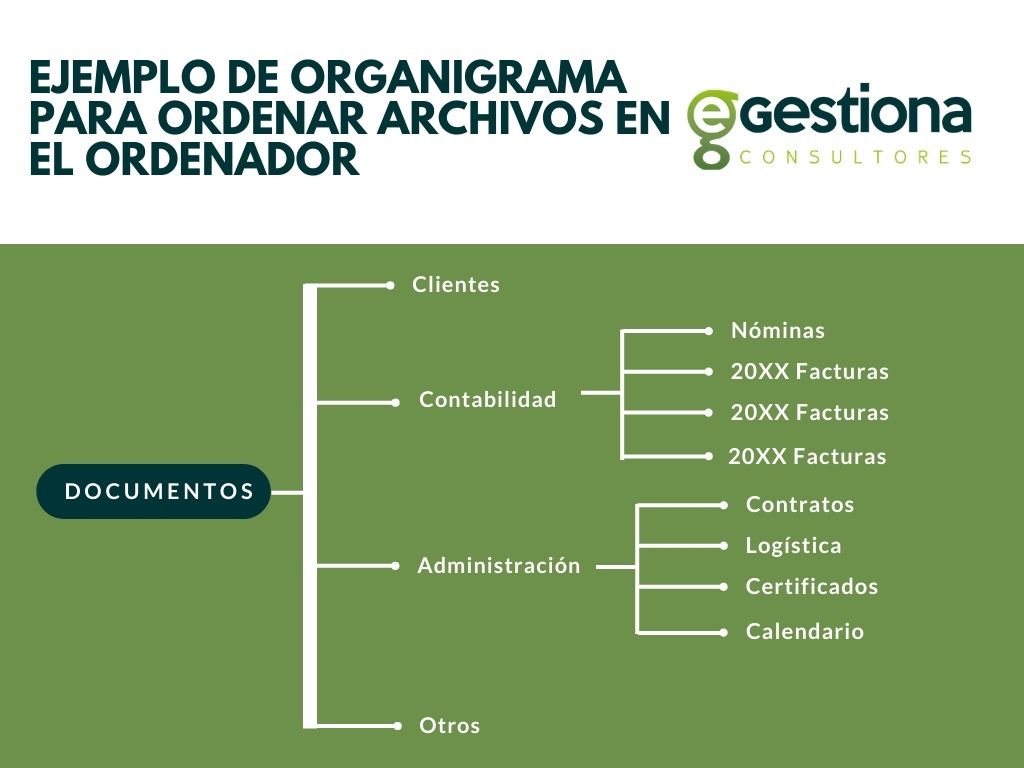
2. Crea carpetas principales: Haz clic derecho y selecciona "Nueva carpeta". Nómbrala por categorías, como "Documentos Importantes".
3. Mueve archivos: Selecciona un archivo, arrástralo a la carpeta correspondiente. Por ejemplo, si es una foto, ponla en "Fotos".
4. Usa etiquetas o búsquedas: En apps como Drive, añade etiquetas para buscar fácilmente.
5. Revisa regularmente: Dedica 10 minutos semanales a mantener el orden, evitando que se acumule desorden.
Los beneficios progresivos incluyen una computadora básica que corre más suave, ya que archivos organizados liberan espacio. Limitaciones reales: si tienes archivos muy grandes, como videos, podrías necesitar más almacenamiento, y en ese caso, considera si es el momento de pedir ayuda a alguien con más experiencia. Errores frecuentes, como borrar accidentalmente algo, se evitan con copias de seguridad simples.
En situaciones cotidianas reales, como cuando tu computadora se pone lenta por archivos dispersos, esta organización ayuda directamente. Si no te sientes cómodo con una app, alternativas fáciles incluyen usar el escritorio de tu computadora para lo esencial, o apps como Evernote para notas y archivos combinados. Recuerda, no hay una solución perfecta; es sobre lo que te hace sentir cómodo.
Conclusión: Embracing el orden digital con calma
Organizar archivos en tu computadora, usando aplicaciones populares como Google Drive o el Explorador de Archivos, es un paso pequeño pero poderoso hacia una vida digital más tranquila. Prueba estos pasos sin miedo, experimenta poco a poco, y ve cómo se acumulan los beneficios en tu rutina diaria. Acepta que el aprendizaje es gradual, y eso es perfectamente normal.
Finalmente, te invito a reflexionar: ¿Qué archivo en tu computadora te ha causado más problemas, y cómo podrías organizarlo hoy para simplificar tu día? Empecemos ese cambio juntos, paso a paso.
Si quieres conocer otros artículos parecidos a Pasos para organizar archivos en computadora puedes visitar la categoría Aplicaciones Populares Explicadas Fácil.
Entradas Relacionadas