
Qué significa Wi-Fi en dispositivos
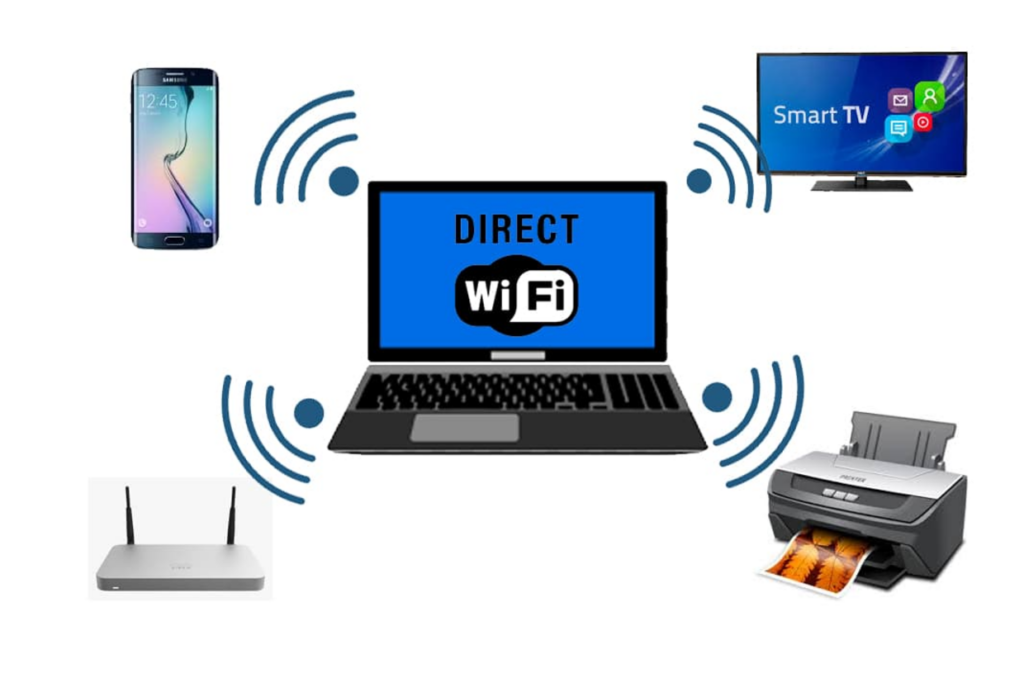
Qué significa Wi-Fi en dispositivos, especialmente en computadoras para principiantes
Imagina esto: estás sentado frente a tu nueva computadora, emocionado por explorar internet, pero una palabra como "Wi-Fi" aparece en la pantalla y te deja un poco confundido. No te preocupes, porque aquí vamos a desmenuzar qué significa Wi-Fi de una manera simple y relajada, como si estuviéramos charlando en la cocina. Si eres un principiante absoluto en el mundo de las computadoras, este artículo te ayudará a entender este concepto básico sin complicaciones, para que puedas navegar por internet con más confianza y perder el miedo a la tecnología.
En este texto, exploraremos qué es Wi-Fi en el contexto de las computadoras, cómo funciona en tu vida diaria y algunos consejos prácticos para usarlo. Todo explicado paso a paso, con ejemplos reales que te harán sentir que es algo accesible. Recuerda, aprender tecnología es como aprender a cocinar: empiezas con lo básico y vas probando poco a poco. Vamos a ello con calma y sin prisas.
Entendiendo el concepto básico de Wi-Fi en una computadora
Para muchos principiantes, palabras como "Wi-Fi" suenan a algo misterioso de películas de ciencia ficción. Pero en realidad, es algo cotidiano y útil. Wi-Fi es simplemente una forma de conectar tu computadora a internet sin cables, usando ondas invisibles que viajan por el aire. Viene de las palabras "Wireless Fidelity", que significa fidelidad inalámbrica, pero no necesitas memorizar eso; lo importante es que te permite acceder a la web desde tu laptop o PC sin estar atado a un enchufe.
Si eres un adulto mayor o un principiante total que acaba de comprar su primera computadora, Wi-Fi es ideal para ti porque facilita tareas diarias como revisar correos, ver videos o chatear con la familia. Imagina que quieres buscar recetas en internet mientras estás en la sala; con Wi-Fi, solo necesitas que tu computadora esté cerca de un router, que es ese cacharro que parece una cajita con antenas en tu casa.
Para qué sirve un antivirus básicoLos beneficios de aprender sobre Wi-Fi en computadoras son progresivos: empiezas por entender cómo se conecta tu dispositivo, y luego puedes explorar más, como descargar archivos o usar aplicaciones. Por ejemplo, si eres un estudiante, Wi-Fi te ayuda a investigar temas escolares sin interrupciones. Sin embargo, hay limitaciones reales: la señal puede ser débil en áreas lejanas del router, o más lenta si hay muchos dispositivos conectados. En esos casos, no es suficiente para tareas que requieren velocidad alta, como ver videos en alta definición.
Un error común de principiantes es pensar que Wi-Fi es lo mismo que internet; en realidad, Wi-Fi es solo el medio para acceder a internet, que viene de tu proveedor de servicios. Si no pagas por internet, Wi-Fi no funcionará. Para evitar frustraciones, siempre verifica que tu router esté encendido y que estés en el rango correcto. Si Wi-Fi no es una opción, una alternativa simple es usar un cable Ethernet, que es más estable pero menos flexible.
En contextos cotidianos, Wi-Fi brilla cuando estás en casa o en un café con acceso gratuito. Por ejemplo, si tu computadora se pone lenta al cargar páginas, podría ser porque la señal de Wi-Fi es débil; en ese caso, mueve tu equipo más cerca del router. Recuerda, no es magia, sino una herramienta práctica que, con un poco de práctica, se vuelve parte de tu rutina diaria.
Cómo conectar tu computadora a Wi-Fi paso a paso
Ahora que sabemos qué es Wi-Fi, vayamos a lo práctico: cómo conectarte. Si eres nuevo en computadoras, este proceso es como seguir una receta sencilla. Comencemos con una explicación paso a paso para sistemas comunes como Windows, ya que es lo que usan muchos principiantes.
Pasos para resolver problemas de conexiónPrimero, asegúrate de que tu computadora tenga una tarjeta de red inalámbrica, que casi todas las modernas tienen. Si no, podrías necesitar un adaptador USB, pero eso es algo que puedes preguntar en una tienda. El perfil de usuario ideal aquí es alguien como tú: un principiante que quiere usar una computadora básica para cosas simples como enviar emails.
Aquí va un enfoque paso a paso, relajado y detallado:
- Encuentra el icono de Wi-Fi: En la esquina inferior derecha de tu pantalla de Windows, verás un ícono que parece unas barras onduladas. Haz clic en él.
- Elige una red: Aparecerá una lista de redes disponibles. Busca la que dice el nombre de tu router en casa, como "MiCasaWiFi". Si está protegida, necesitarás la contraseña, que suele estar en la parte de abajo del router.
- Conéctate: Haz clic en el nombre de la red y escribe la contraseña. Espera unos segundos; verás un mensaje que dice "Conectado".
- Verifica la conexión: Abre un navegador como Google Chrome y escribe una dirección web, como www.google.com. Si carga, ¡felicidades, estás en línea!
Los beneficios de este proceso son inmediatos: una vez conectado, puedes disfrutar de internet sin cables, lo que hace que usar tu computadora sea más cómodo. Por ejemplo, si estás trabajando en un proyecto personal, Wi-Fi te permite buscar información sin moverte. Pero hay limitaciones: si la contraseña es incorrecta, no se conectará, o si el router está fallando, necesitarás reiniciarlo presionando un botón en la parte de atrás.
Cuándo conviene usarlo: En casa o en lugares con redes seguras. Cuándo no es suficiente: En áreas sin cobertura, como un viaje remoto, donde podrías necesitar datos móviles de un celular, aunque eso es otro tema. Un error frecuente es conectar a redes públicas sin verificar su seguridad, lo que podría exponer tu información. Si eso pasa, una alternativa fácil es usar la conexión de un amigo o esperar a estar en un lugar confiable.
Cómo usar aplicaciones de mensajería segurasPara hacerlo más real, imagina esta situación: estás en tu escritorio, y tu computadora no se conecta al Wi-Fi. En lugar de entrar en pánico, revisa si el router está encendido. Es un pequeño paso que resuelve dudas comunes y te hace sentir más en control.
Beneficios y precauciones al usar Wi-Fi en computadoras para principiantes
Usar Wi-Fi en tu computadora no solo es sobre conectarse; también implica entender sus ventajas y cómo evitar problemas. Para principiantes, como un padre que aprende a usar una PC para comunicarse con sus hijos, Wi-Fi ofrece una forma accesible de alfabetización digital, permitiendo explorar el mundo en línea sin complicaciones.
Empecemos con los beneficios progresivos: al principio, solo te conectas para navegar; con el tiempo, puedes usar apps como Zoom para videollamadas o descargar fotos. En contextos cotidianos, como cuando "tu computadora está lenta" por una señal débil, aprender a optimizar Wi-Fi te ayuda a resolverlo. Por ejemplo, cierra otras pestañas o reinicia el router para mejorar la velocidad.
Sin embargo, hay limitaciones reales: Wi-Fi consume batería en laptops, y no es infalible contra interrupciones. Si vives en un apartamento con muchas redes, podrías tener interferencias. En esos casos, no es suficiente para trabajo crítico, y podrías considerar un extensor de señal como alternativa sencilla, que amplía el rango sin ser demasiado técnico.
Consejos para mantener tu PC organizadaErrores comunes incluyen olvidar la contraseña o conectar a redes no seguras, lo que podría exponer tus datos. Para contrarrestar esto, usa siempre redes con candado (las que requieren contraseña) y evita redes públicas para cosas sensibles. Si tienes dudas, como "qué hacer si mi computadora no detecta Wi-Fi", revisa el panel de control de tu PC para activar el adaptador inalámbrico.
En términos de seguridad digital básica, que es clave para principiantes, asegúrate de que tu red esté protegida con una contraseña fuerte. No es sobre ser un experto en ciberseguridad, sino sobre prácticas simples como no compartir tu Wi-Fi con extraños. Si el tema se complica, como problemas persistentes, es momento de consultar a un amigo o un servicio técnico de forma neutral, sin intentar soluciones avanzadas tú mismo.
Reflexionando, aprender Wi-Fi es parte de un proceso gradual: empiezas con conexiones básicas y vas ganando confianza. Por ejemplo, una vez que lo domines, podrás organizar archivos en tu computadora mientras estás conectado, lo que facilita tareas como guardar fotos de internet.
Consejos finales para manejar Wi-Fi en tu rutina diaria
Para redondear, pensemos en cómo integrar Wi-Fi en tu vida cotidiana con computadoras. Si eres un principiante, enfócate en lo esencial: mantener una conexión estable para usos básicos como cómo navegar en internet. Un consejo práctico es monitorear la fuerza de la señal y moverte a un lugar mejor si es necesario.
Beneficios adicionales incluyen la libertad de mover tu computadora sin cables, ideal para trabajar desde diferentes habitaciones. Limitaciones: depende de la electricidad del router, así que si hay un corte de luz, estás desconectado. En tales casos, una alternativa es tener un plan de datos como respaldo, pero eso es más para emergencias.
Errores a evitar: Dejar el Wi-Fi encendido todo el tiempo, lo que drena la batería; en su lugar, apágalo cuando no lo uses. Y recuerda, si tu computadora es antigua, podría no soportar Wi-Fi moderno, así que verifica eso al principio.
En resumen, Wi-Fi es una puerta a más posibilidades en tecnología para principiantes, pero con un enfoque realista y paso a paso.
Reflexiones sobre el uso seguro y efectivo de Wi-Fi
Para cerrar este tema, consideremos cómo Wi-Fi encaja en el panorama general de conceptos básicos de informática. Para usuarios como tú, es una herramienta que, una vez entendida, reduce el miedo a la tecnología y promueve un aprendizaje responsable.
Las precauciones incluyen usar solo redes confiables y actualizar el software de tu computadora para mantener la seguridad. Por ejemplo, si notas que tu Wi-Fi es inestable, podría ser hora de reiniciar tanto la PC como el router, una solución simple para problemas frecuentes.
En contextos reales, como cuando quieres organizar archivos en la computadora mientras descargas algo, Wi-Fi hace que sea fluido. Pero sé realista: no resolverá todos los problemas, y a veces necesitarás ayuda externa.
En conclusión, entender qué significa Wi-Fi en dispositivos, especialmente en computadoras, es un paso clave para dominar lo básico. Invito a que practiques conectándote a tu red en casa, aprendiendo paso a paso y aceptando que es un proceso gradual. ¿Qué sientes al pensar en usar Wi-Fi por primera vez en tu computadora? Reflexiona sobre eso y ve probando; verás cómo se vuelve más natural con el tiempo.
Si quieres conocer otros artículos parecidos a Qué significa Wi-Fi en dispositivos puedes visitar la categoría Computadora para Principiantes.
Entradas Relacionadas